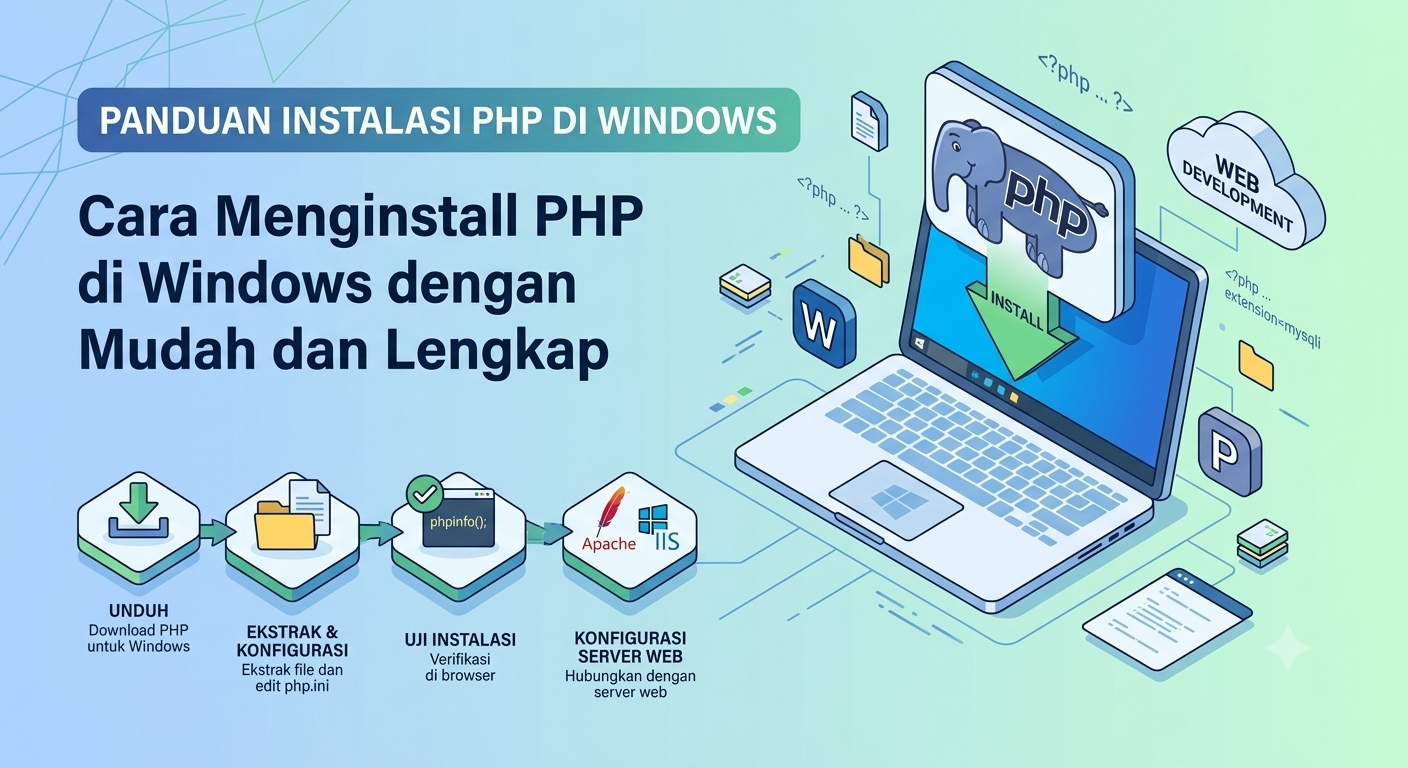
PHP merupakan salah satu bahasa pemrograman yang banyak digunakan untuk mengembangkan website dan aplikasi berbasis web. Framework populer seperti Laravel, CodeIgniter, dan berbagai CMS seperti WordPress juga menggunakan PHP sebagai teknologi utama.
Bagi developer yang ingin mulai belajar atau membangun aplikasi berbasis PHP, langkah pertama yang perlu dilakukan adalah melakukan instalasi PHP di komputer. Artikel ini akan membahas cara menginstall PHP di Windows secara manual hingga melakukan pengecekan apakah PHP sudah berhasil berjalan dengan baik.
Persiapan Sebelum Install PHP di Windows
Sebelum melakukan instalasi, pastikan komputer sudah memenuhi beberapa kebutuhan dasar:
- Sistem operasi Windows 10 atau Windows 11
- Koneksi internet untuk mengunduh file PHP
- Akses administrator pada komputer
- Text editor seperti Visual Studio Code atau Notepad++
PHP dapat berjalan tanpa web server jika hanya digunakan untuk menjalankan script melalui command line. Namun, untuk kebutuhan pengembangan website, PHP biasanya dikombinasikan dengan Apache atau Nginx.
Download PHP untuk Windows
Langkah pertama adalah mengunduh PHP versi terbaru yang tersedia untuk Windows.
- Buka website resmi PHP:https://www.php.net/downloads
- Pilih versi PHP terbaru untuk Windows.
- Download file PHP dengan format ZIP
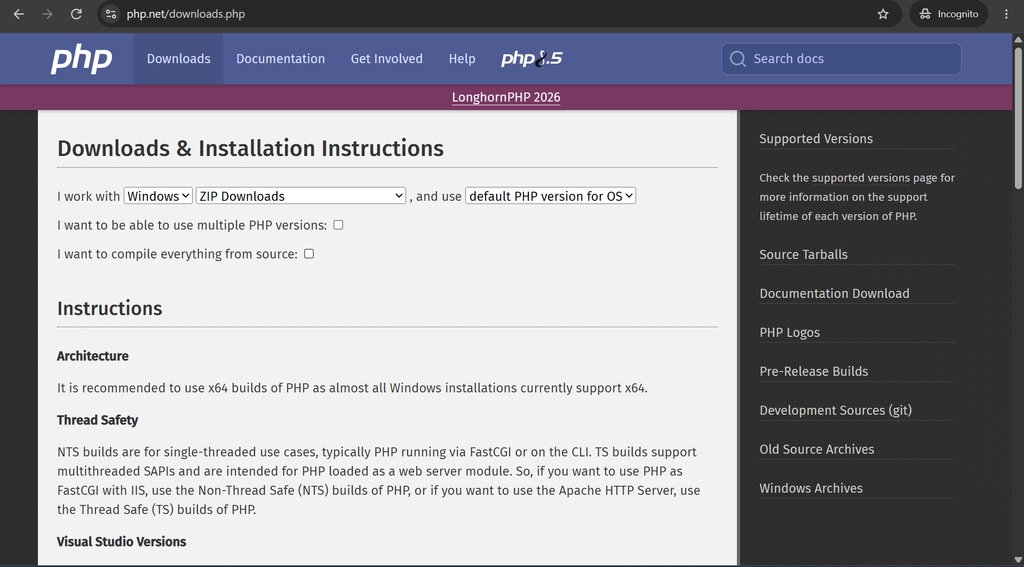
Untuk sebagian besar komputer modern, pilih versi:
- Thread Safe (TS) jika menggunakan Apache
- Non Thread Safe (NTS) jika digunakan bersama FastCGI seperti Nginx
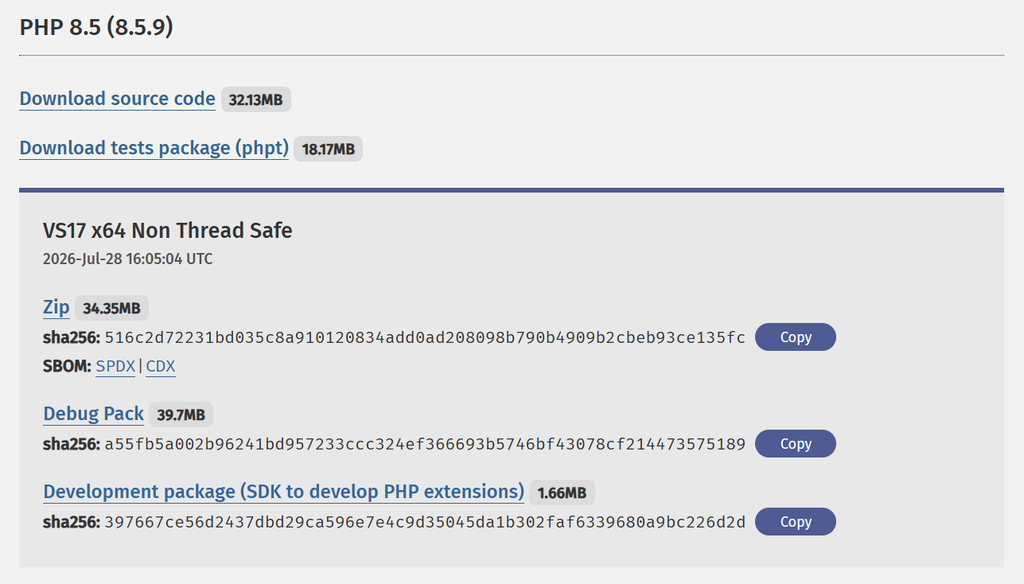
Setelah file selesai diunduh, ekstrak file ZIP tersebut.
Menempatkan Folder PHP
Setelah ekstraksi selesai, pindahkan folder PHP ke lokasi yang mudah diakses.
Contohnya:
C:\phpStruktur folder PHP akan terlihat seperti:
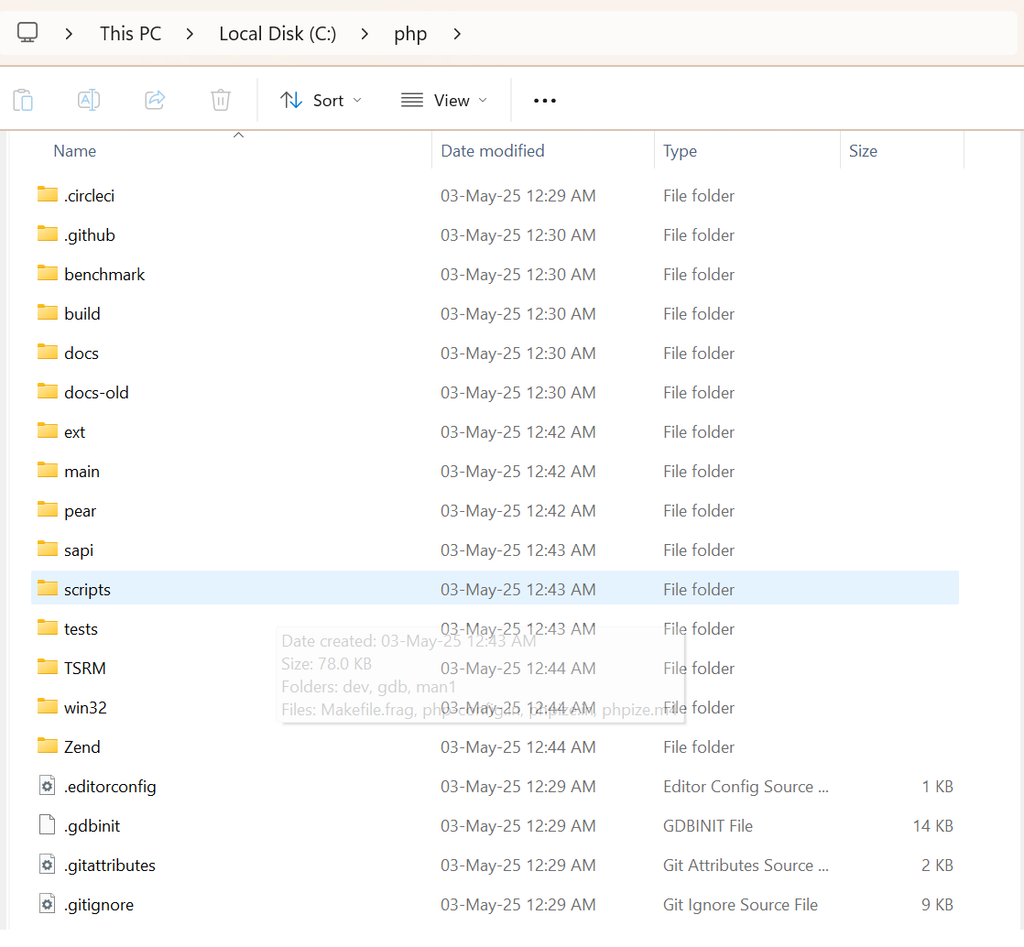
Folder inilah yang nantinya akan digunakan oleh sistem Windows untuk menjalankan PHP.
Menambahkan PHP ke Environment Variable Windows
Agar PHP dapat dijalankan melalui Command Prompt, folder PHP harus ditambahkan ke PATH Windows.
Langkahnya:
- Tekan tombol Windows + S
- Cari:
Environment Variables- Pilih:
Edit the system environment variables- Klik:
Environment Variables- Pada bagian System Variables, pilih:
Path- Klik:
Edit- Pilih:
New- Tambahkan lokasi folder PHP:
C:\php- Klik OK hingga semua jendela tertutup.
Mengecek Instalasi PHP
Setelah konfigurasi selesai, buka Command Prompt baru.
Jalankan perintah:
php -vJika berhasil, akan muncul informasi seperti:
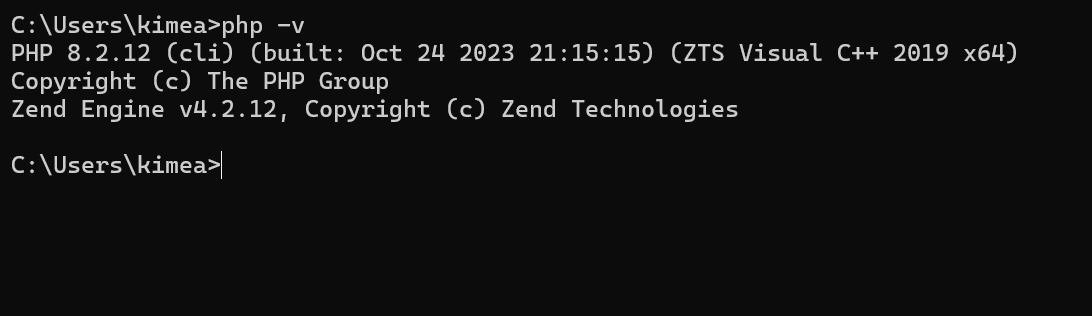
Artinya PHP sudah berhasil terinstall pada Windows.
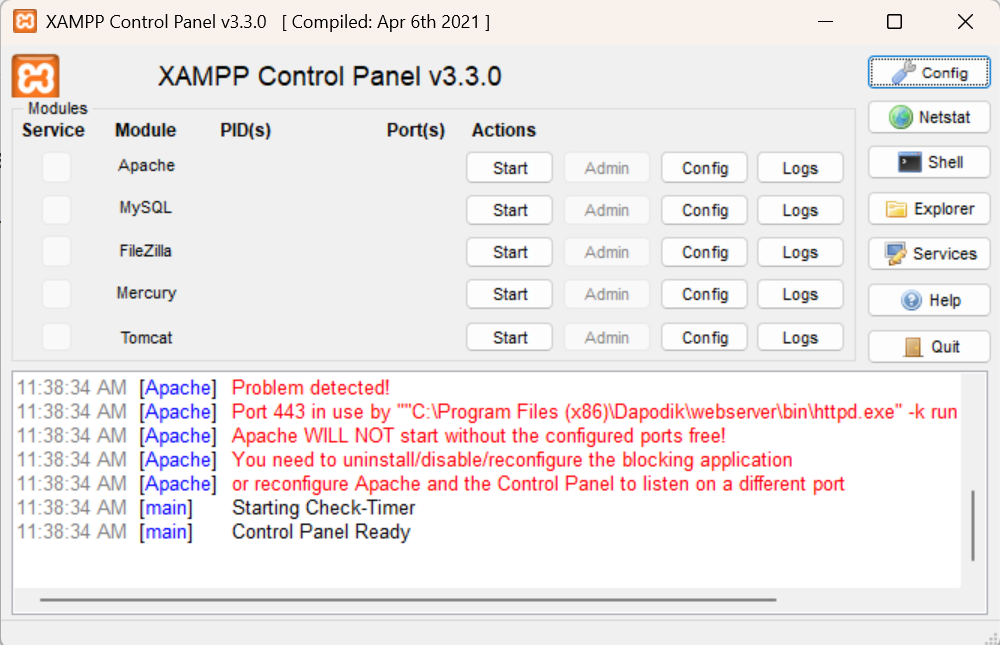
Alternatif Instalasi PHP Menggunakan XAMPP
Bagi pemula yang ingin langsung memiliki lingkungan pengembangan lengkap, XAMPP dapat menjadi pilihan.
XAMPP sudah menyediakan:
- Apache sebagai web server
- PHP
- MariaDB/MySQL database
- phpMyAdmin
Dengan XAMPP, pengguna tidak perlu melakukan konfigurasi PHP secara manual.
Kesimpulan
Menginstall PHP di Windows dapat dilakukan dengan beberapa cara, baik secara manual maupun menggunakan paket seperti XAMPP. Instalasi manual memberikan kontrol lebih besar terhadap konfigurasi PHP, sedangkan XAMPP lebih praktis untuk pemula.
Setelah PHP berhasil terinstall, Anda sudah dapat mulai membuat aplikasi web menggunakan PHP maupun framework modern seperti Laravel dan CodeIgniter.